Bediensteten E-Mail-Konto in Outlook unter Windows einrichten Wichtiger Hinweis: Um ein E-Mail-Konto einbinden zu k?nnen, müssen Sie ein gültiges Nutzerkonto (BA-Nummer + dazugeh?riges Kennwort) besitzen.
Hinzufügen des E-Mail-Kontos
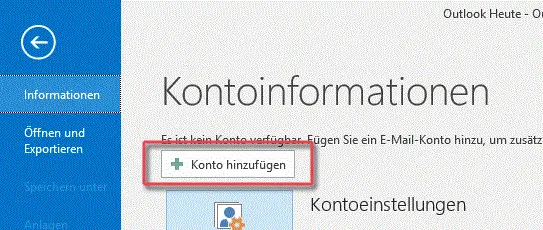
Abbildung 1: Neues E-Mail-Konto hinzufügen
Wenn Sie Outlook zum ersten Mal ausführen, startet der Konfigurationsassistent automatisch.
Wenn Sie in Outlook ein weiteres Konto hinzufügen wollen, klicken Sie auf Datei und auf Konto hinzufügen , wie in Abbildung 1 dargestellt wird.
Einrichten des E-Mail-Kontos
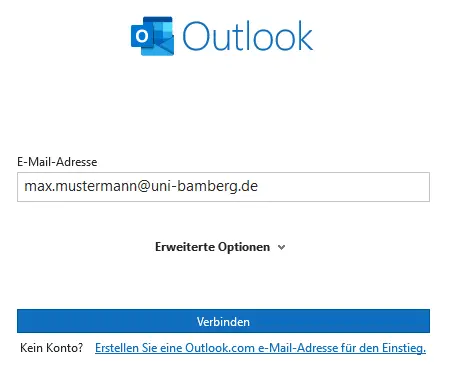
Abbildung 2: Postfach hinzufügen
Geben Sie im neuen Dialogfenster Ihre bediensteten E-Mail-Adresse ein und klicken Sie auf Verbinden .
Abbildung 2 zeigt die Eingabemaske mit einer Beispiel-E-Mail-Adresse.
Nach einem Klick auf Verbinden w?hlen Sie in dem darauffolgenden Fenster Kontotyp ausw?hlen nun Exchange aus.
Abbildung 3: Windows-Sicherheit Weitere Optionen
Sie werden nun nach Ihren Anmeldedaten gefragt. Klicken Sie zun?chst auf Weitere Optionen und w?hlen Sie dort Anderes Konto verwenden aus.
Abbildung 3 zeigt das Windows-Sicherheitsfenster mit einer Makierung der Weiteren Optionen .
Achtung! Wenn Sie das E-Mail-App-Passwort über das IAM-Portal aktiviert haben, geben Sie folgendes ein um das Postfach einrichten zu k?nnen:
Benutzername: baxxxx-email@uni-bamberg.deKennwort: Das Passwort aus dem IAM-Portal unter E-Mail-App-Passwort
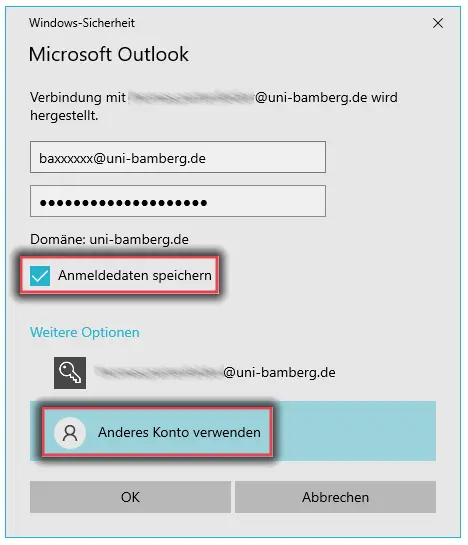
Abbildung 4: Anmeldeinformationen eintragen
W?hlen Sie zuerst Anderes Konto verwenden aus und tragen Sie nun Ihre Anmeldeinformationen wie folgt ein:
Benutzername: baxxxxxxx@uni-bamberg.de (Ihre pers?nliche BA-Nummer) Kennwort: Kennwort Ihrer BA-Nummer und setzen Sie den Haken bei Anmeldedaten speichern .
In Abbildung 4 wird das Anmeldefenster dargestellt, mit ausgefüllten Benutzernamen und Kennwort sowie Makierungen bei Anmeldedaten speichern und Anderes Konto verwenden.
Sie haben noch Fragen?